- MIT CREATIVE
- 2026.07.15
【実践テクニック4選】ポスプロ・オーディオドラマにおけるEQプラグイン「FabFilter Pro-Q 3」の活用例
MIT CREATIVEでは、テレビCM、ラジオCM、企業VP(ビデオパッケージ)、ゲーム、遊技機やYouTubeで使われる楽曲制作や、選曲、効果音制作など、音に関わる様々な業務を幅広く行っております。お仕事でCM、VPなどのポスプロや、オーディオドラマなどで効果音、選曲、編集を行うことが多く作業を行っております。
そのなかで最近よく使用する、「FabFilter Pro-Q 3」というEQプラグインがありますので、今回はこのPro-Q 3をご紹介いたします。2026年7月現在の最新版はPro-Q4ですが、今後は私もアップデートしたいと考えております。
ポスプロ・オーディオドラマでのEQ運用方法
Pro-Q 3の基本操作(ハイパス、ベルカーブ、Q幅など)を紹介する記事は、もう十分世の中に溢れておりますので、今回お話しするのは、ポスプロ、オーディオドラマなど、実際の制作現場でよく使う運用テクニックなど、最近のワークフローを中心に、実戦の視点でまとめてみたいと思います。
EQは音を良くする道具ではなく、問題を解決する道具のような感覚です。例えば、
- 不要な音を取り除く
- キャラクターを作る
- 奥行きを作る
- 楽器同士を分離する
- 大きさを変える
- 材質を変える
- 感情を変える
- 存在感を変える
- パンチを作る
- 空気感を作る
- 温かさを作る
- 明るさを作る
- ノイズだけ取る
など、上記の問題に出会ったとき、必ずそれを使うきっかけがありますので、今回は、あまりピックアップされないようなテクニックをご紹介いたします。
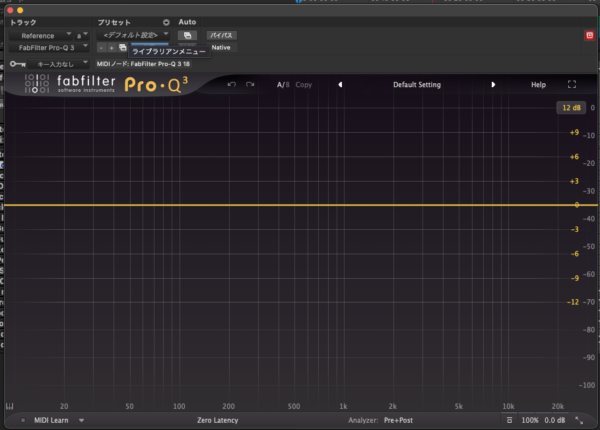
1. Dynamic EQ をディエッサー代わりに使う
こんな時に使います
- ナレーションの一部のフレーズだけ子音が飛び出す
- 「ここだけ何とかしたいのに、全体が犠牲になる」
問題が「常時」ではなく「時々」起きているなら、それはDynamic EQの出番です。 静的EQで解決しようとしている限り、必ずどこかを犠牲にすることになってしまいます。
処理内容
刺さる帯域に狭めのバンドを立て、バンドを右クリック(またはハンドルを操作)してダイナミック動作に切り替える。Thresholdを詰めていけば、必要なときだけ抑えるディエッサーが完成する。
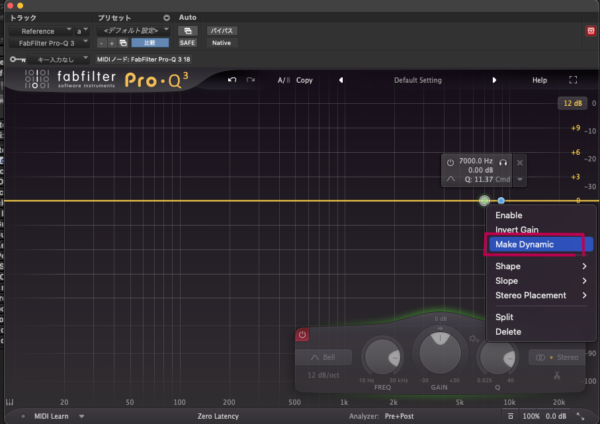
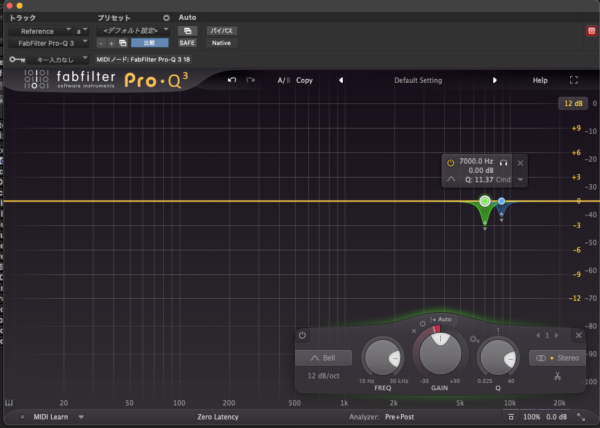
実際の運用
まずカット量を大げさに設定して問題箇所を見つけます。そのあとどれくらい減衰させるかを詰めます。トリガー頻度がグラフ上で見えるので、過剰に減衰させるのを避けやすいです。
Spectrum Grabで問題周波数を掴み、Alt(Option)+ドラッグで該当帯域だけをソロ試聴すれば、耳と目の両方で正確にターゲットを絞れます。専用ディエッサーと比べたPro-Q 3の利点は、周波数を視覚的に特定しながら追い込めることと、位相の挙動が読みやすいことです。
2. ナレーションをキーにした サイドチェイン ― ナレーションの明瞭度を確保する
こんな時に使います
- BGMの音量を下げてナレーションを立たせたが、音楽としてスカスカになった
- 「ナレーションとBGMがぶつかっている」のは分かるが、音量では解決できない
音量ではなく、”周波数”と”タイミング”の両方で解決するようにアプローチします。
処理内容
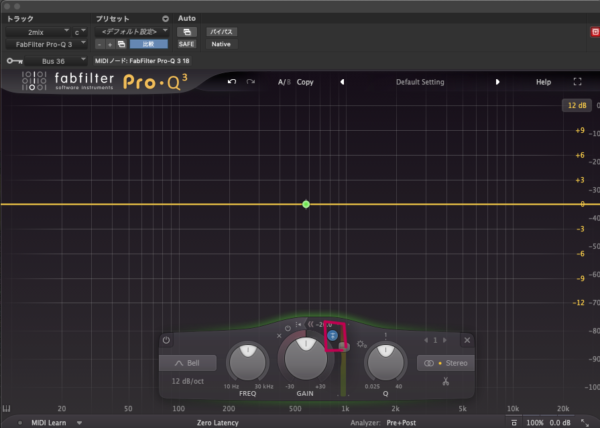
CMや映像作品で、BGMの2〜4kHzくらいをナレーションのサイドチェインで下げれば、BGMの音量を落とさずに言葉を前に出せます。BGM全体を下げるより音楽的な結果になります。
最初Pro-Q3のサイドチェインボタンがどこにあるかわかりませんでした。
3. アナライザー の フリーズ でセクション比較~補正ポイントを目で見つける
こんな時に使います
- 長時間作業して耳が疲れ、判断の精度が落ちてきた
- シーンごとに声のトーンがバラついているが、どこをどう直すべきか分からない
なんか違うをここが違うに変換するイメージです。
処理内容
Pro-Q 3のアナライザーには、フリーズ機能があります。表示中の周波数分布を固定して残せる機能です。基準にしたい状態でフリーズし、比較対象を再生する。差分がグラフ上に重なって見えます。
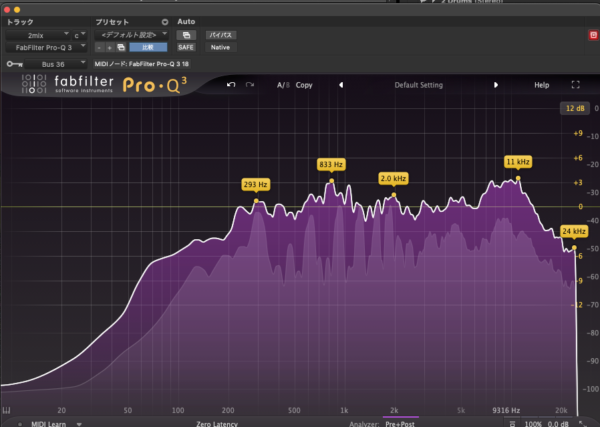
使いどころ
- リファレンス曲との比較。EQ Match機能を使う前に、まず目で差分を把握したほうが判断を誤りにくいです
- 処理前後の比較。当初のバランスからどこがどう変わったかを俯瞰できます
- シーン間のトーン合わせ。長尺のオーディオドラマで、基準シーンをフリーズしておき他のシーンを合わせる
耳だけで帯域の差分を把握するのは結構難しいし、疲労してくると精度が落ちます。もちろん最終判断は耳ですが、当たりをつける速度が変わります。
4. Side の 150Hz 以下をハイパスする ― 低音の芯を中央に取り戻す
こんな時に使います
- ステレオでは広くて気持ちいいのに、モノラルで聴くと低域がもわっとする
- ミックス全体がなんとなく広いが締まらない感じがする
これは音楽よりですが、なんとなく上記のように感じたら、まずSideの低域を疑います。
処理内容
Pro-Q 3の各バンドはL/R・Mid/Sideを個別指定できるのでバンドをSideモードに切り替えて、150Hz以下をハイパスで落とします。
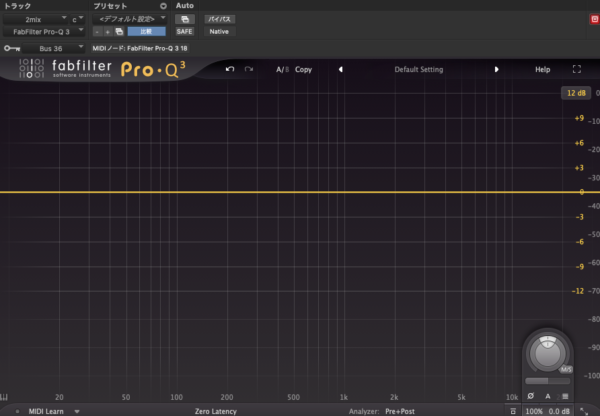
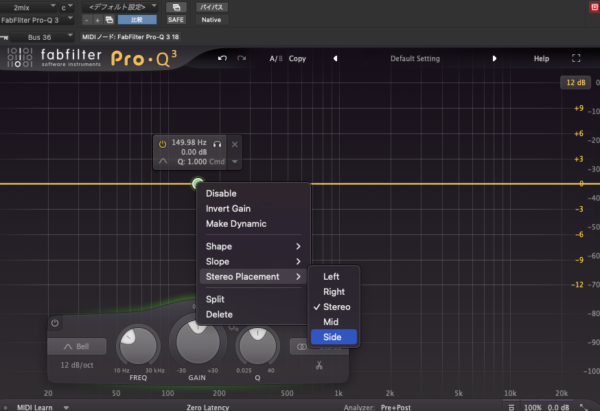
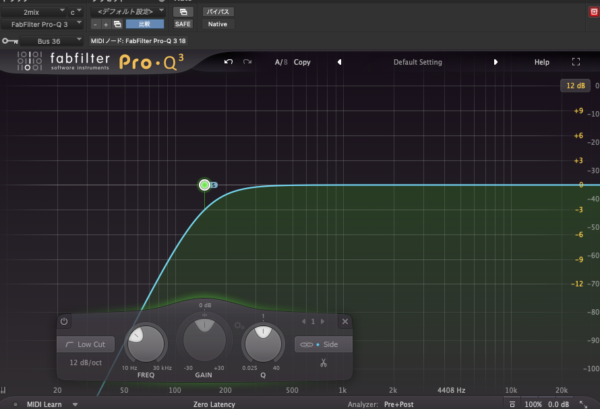
こんな時に使います
- セリフのアタックが鈍い、SEの立ち上がりが甘い
- マスタリング段で繊細な補正をしたい
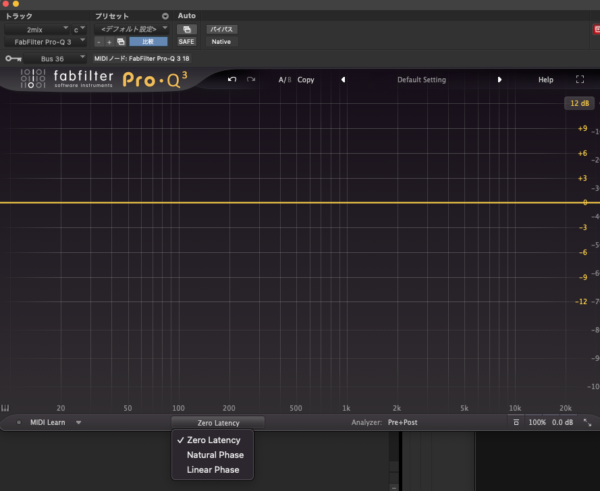
モード選択を意識していないだけで、無駄に音を悪くしている可能性があります。Pro-Q 3には「Zero Latency」、「Natural Phase」、「Linear Phase」の3モードがあります。
Linear Phaseは位相ずれを起こさないため、パラレル処理や複数トラックを重ねる整音、マスタリングでの繊細な補正に向くモードです。ただしプリリンギング(音の立ち上がり前に発生する滲み)が生じ、セリフのアタックや鋭いSEのトランジェントを鈍らせることがあります。
Natural Phaseはアナログ的で自然な挙動。多くの作業ではこちらが無難です。ミックス中はZero Latencyで軽くモニタリングし、書き出し前にモードを判断する運用がよさそうです。
まとめ
Pro-Q 3は「EQ」という枠に収まらない。Dynamic EQ、サイドチェイン、Mid/Side、アナライザー、フリーズなど、これらを組み合わせると、音量バランスでは解決できない問題を、周波数と時間の両軸からアプローチできて修正を行えます。
重要なのは、どのような問題なのかで道具を選ぶことです。
- 定位がぼやける → Mid/Side
- 時々だけ問題が起きる → Dynamic EQ
- 2つの音がぶつかる → サイドチェイン
- 何が違うか分からない → アナライザー、フリーズ
ナレーションの明瞭度確保、効果音、BGMの聴きやすさ、シーン間の一貫性。どれもEQカーブを描くだけでは辿り着けない領域です。ツールの機能を理解して、作品の要件から逆算して運用を設計する。Pro-Q 3を使い込んで色々な発見ができました。用途ごとにバラバラなプラグインを使用するのもいいのですが、一つのプラグインで様々な用途として使用することのできるPro-Q 3は私にとって今後も活躍してもらう予定です。
MIT CREATIVEでは、作曲・編曲、効果音制作、レコーディング、mix、キャスティングなど、一連の行程を、まとめて1度に行うことが可能です。テレビ/ラジオCMの音楽や、ゲーム音楽、遊技機の音楽や効果音、YouTubeのオリジナル楽曲やBGM、タイトルで使用するジングル、サウントロゴ、効果音など幅広く承っていますので、音でお困りの方はぜひお気軽にご相談・お問合せ下さい。
著者:廣澤 拓郎(サウンドクリエイター)