- BLOG
- 2026.06.15
【Cubase Tips】Cubaseの便利機能〜トラックリストの分割やフォルダトラックの活用方法をご紹介
MIT CREATIVEでは、WEB/TVCM、企業VP(ビデオパッケージ)、ゲームや遊技機等で使われる、BGM制作や、選曲、効果音制作など、「音」に関わる業務を、幅広く行っております。今回は業務を通じて使用している「Cubaseの便利機能」を、2つご紹介いたします。
トラックリストの分割
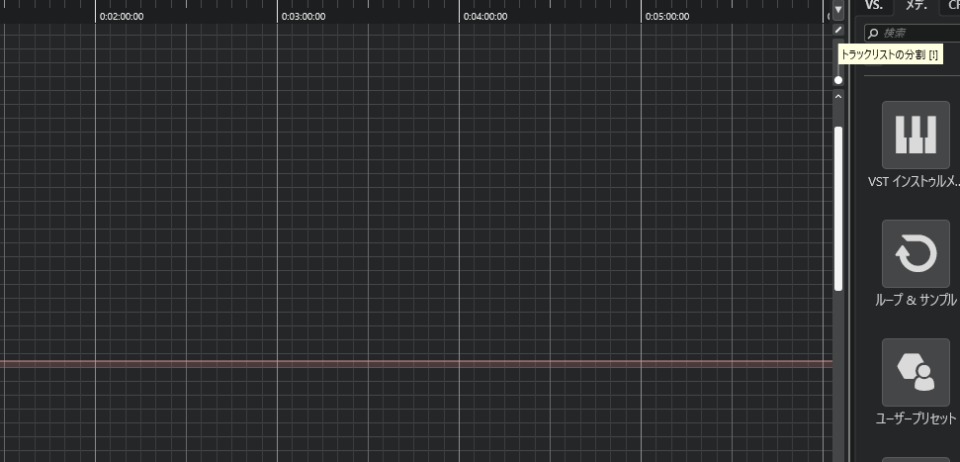
タイムラインの右端付近(画像の右上)にある「/」を押すと上部に分割エリアが追加されます。そこに任意のトラックをドラッグすることで、常に上部にそのトラックを表示させることができます。
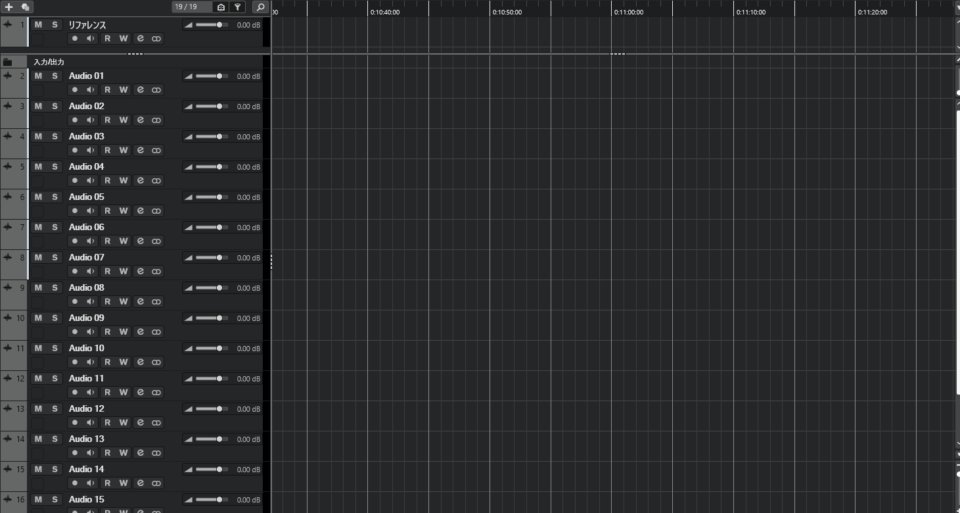
主な使用用途
例えばリファレンス楽曲がある場合、そのWAVを分割エリアに置いておくことで、一番下のトラックまでスクロールした状態でもいつでもソロで聞ける状態になります。他にはコードトラックを使用している場合もコードトラックを分割エリアに置いておくことで、いつでもコードを確認できるようになります。トラックリストの分割をすれば、確認したくなったときに毎回上部のトラックまでスクロールせずとも確認できるようになるため、とても便利です。
フォルダトラックの活用
複数のトラックを、視覚的に1つにまとめてコンパクトにできます。主に映像が沢山あったり、1プロジェクトで複数のSEを制作する場合に活用しています。1つのシーンに対して、複数トラックでSEを制作していたりすると、どんどんトラックが増えていき最終的に200トラックを超えるようなときもあります。
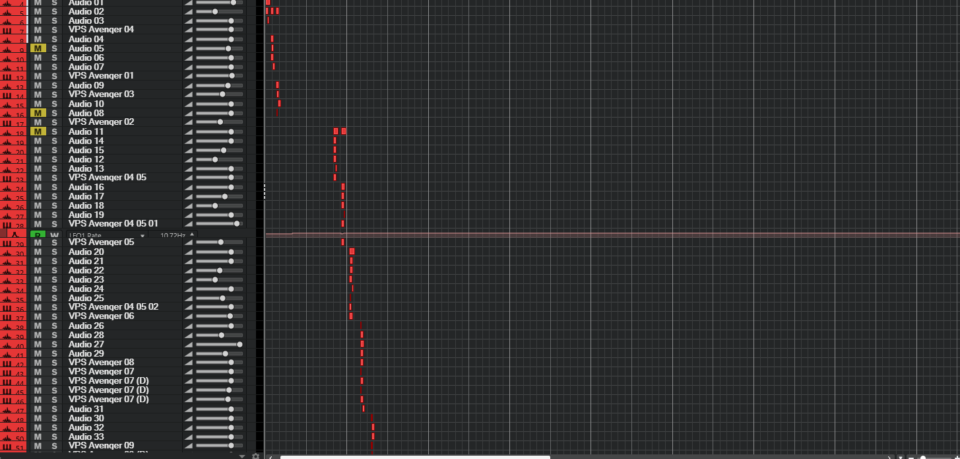
画像では赤いトラックが沢山写っています。実際はその下にも色分けしたトラックがあるのですが、赤いトラックだけで既に多すぎて一番下までトラックが見えない状態です。そのような時にフォルダトラックにまとめると、作業していない時はフォルダを閉じることができるので、プロジェクトの全体をかなり見やすくすることができます。
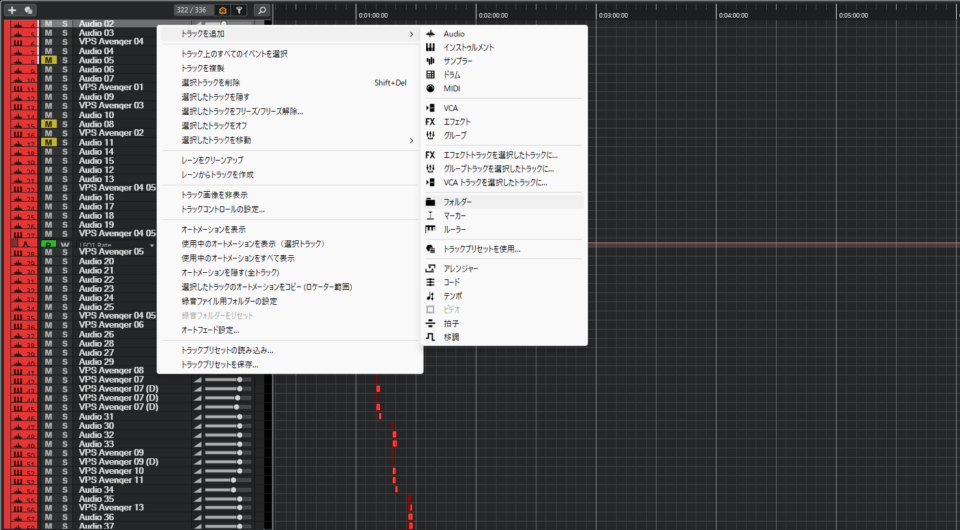
フォルダトラックの出し方は簡単で、オーディオトラックを追加するときと同じように「右クリック」→「トラックを追加」→「フォルダ」で作成することができます。フォルダに追加したいトラックを作成したフォルダトラックにドラッグすればすっきりとまとめることができます。
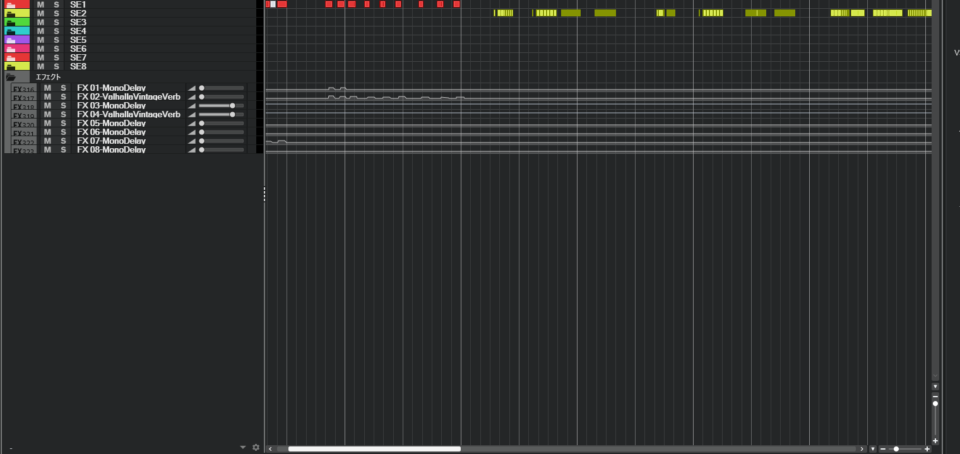
色ごとにフォルダトラックを作ってまとめた後、フォルダトラックを閉じた状態にするとこのような見え方になります。余裕が出て下にもスペースができました。このようにしばらく作業しないフォルダトラック等は閉じておけば、合計トラック数が多くても一番上のトラックから下のトラックまで移動するときにマウスホイールが忙しくなることも殆どありません。
Cubaseを使っていて、こういう機能があったらいいなと思うことがあるのですが、探してみたら実はあったりすることもあり、業務を通じて発見した機能や使い方もあります。今回ご紹介した中でもし初めて知った機能があれば試してみてはいかがでしょうか。
楽曲のイメージが固まらない、予算や納期が不安など、音楽制作に関するお悩みがあれば、お気軽にご相談・お問合せください。
著者:針生将宏(サウンドクリエイター)