- MIT CREATIVE
- 2026.02.16
【生成AI活用TIPS】文字起こしで議事録作成を効率化する方法~想定リスクと安全な運用ポイントも解説
MIT CREATIVEでは、テレビCM、ラジオCM、企業VP(ビデオパッケージ)、ゲーム、遊技機やYouTubeで使われる楽曲制作や、選曲、効果音制作など、音に関わる様々な業務を幅広く行っております。
東新宿にスタジオが移転して半年以上が立ちますが、新スタジオのミーティングを移転後の現在も行っています。また日々の打合せやミーティングの際、議事録を作成するのって大変ですよね。議事録を作成する際に、最近はAIを使用した文字お越しがあります。音声を録音して文字起こしをしたり、リアルタイムで音声を文字に起こすものもあります。
文字起こしとは
現代のビジネスや学業において、音声情報をテキスト化する「文字起こし」の重要性は急速に高まっています。かつては1時間の録音データを手作業で起こすのに1.5〜2時間以上を費やすのが一般的でしたが、近年のAI技術の進化により、この作業はわずか数分から数十分で完了するようになりました。
1. 文字起こしが必要な場面とその重要性
文字起こしは、単に「話した内容を記録する」だけでなく、業務の効率化や情報の正確な共有において不可欠な役割を果たします。
• 会議や打ち合わせの議事録作成
決定事項やアクションアイテムを明確にし、欠席者へ迅速に共有するために利用されます。また、聞き間違いや「言った言わない」といったトラブルを防ぐ効果もあります。
• 取材・インタビュー・記者会見の記録
ライターやインタビュアーが正確な記事を執筆するためのメモとして、長時間の録音をスピーディーにテキスト化します。
• 教育・研修・セミナー
講義やウェビナーの内容を記録し、学習資料や振り返り用データとして活用します。
• 音声メモによるアイデアの保存
移動中などに思いついた思考を音声で吹き込み、後でテキストとして整理します。
このように、膨大な音声情報を「検索可能なテキスト」に変えることで、情報の利便性が飛躍的に向上することが文字起こしの最大のメリットです。文字起こしツールには、無料で手軽に使えるものから、高度な編集機能を備えた有料のものまで幅広く存在しますので、ご紹介いたします。
2. 文字起こしサイト・アプリの紹介
無料で利用可能なツール
• Google ドキュメント
PCの設定が必要ですが、ブラウザ上で音声を再生しながらリアルタイムで文字起こしが可能です。
• CLOVA Note(ベータ版)
LINEが提供するAI音声認識アプリで、話者の識別機能に優れています。現在はベータ版として、毎月一定の時間枠まで無料で使用できます。
• Google Gemini (Google AI Studio)
Googleの最新AIを活用し、mp3ファイルなどの音声データを直接アップロードして文字起こしが可能です。
• Group Transcribe
Microsoftが提供するiOSアプリで、対面会議の文字起こしや多言語翻訳に長けています。
• Speechnotes
長文の口述に向いており、Googleの音声認識エンジンを利用しています。
有料のツール(高度な機能を備えたもの)
• Notta
高い精度とスピーディーな処理が特徴で、要約機能やキーワード検索機能も充実しています。
• Rimo Voice
日本語に特化したAIを搭載し、テキストと音声が同期しているため、特定の箇所をすぐに聞き直すことができます。
• AI GIJIROKU
30ヶ国語以上のリアルタイム翻訳に対応し、専門用語の認識にも強みを持っています。
• YOMEL
ワンクリックで全参加者の発言をテキスト化し、議事録作成を効率化します。
• Texter
音声だけでなく、画像や動画からもテキストを抽出できる多機能アプリです。
• スマート書記 (Otolio)
議事録作成に特化した専用エディタを備え、共同編集や要約がスムーズに行えます。
3. Apple Intelligence搭載iPhoneでの最新文字起こし手順
私が最近手軽に文字起こしするツールとして、iPhone標準の「ボイスメモ」アプリでの文字起こしです。Apple Intelligenceの搭載により、アプリ単体で高度な文字起こしが可能になりました。iOS 18.4以上(日本語対応)を搭載したiPhoneでの手順は以下の通りです。
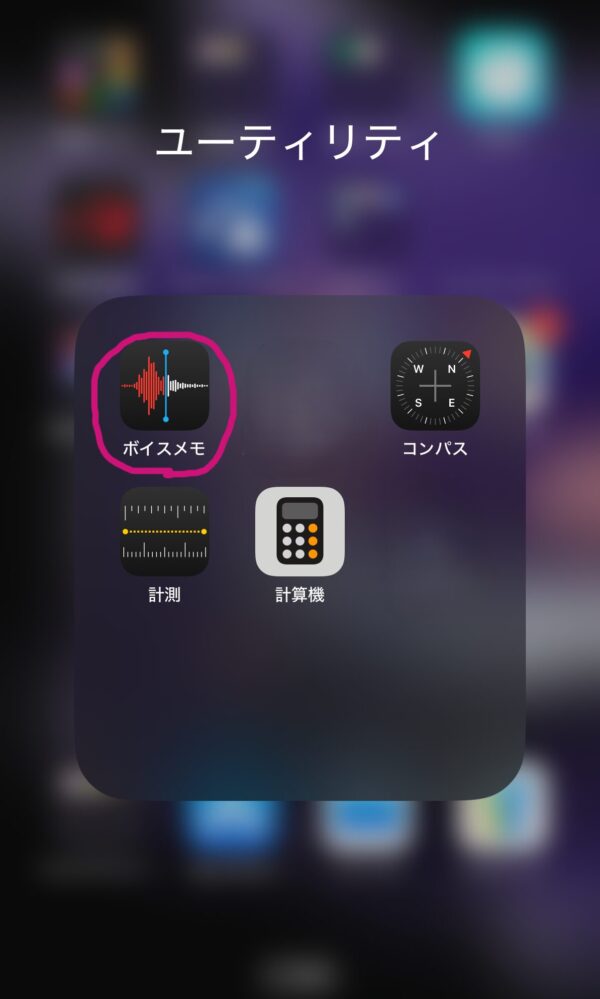
①ボイスメモで録音する
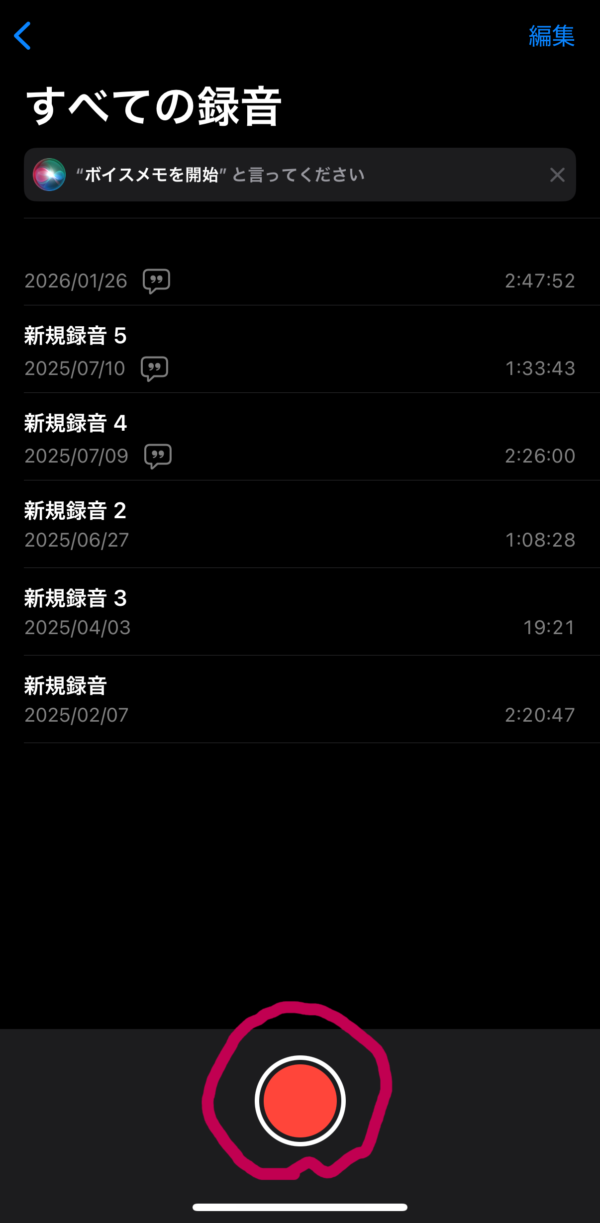
「ボイスメモ」アプリを起動し、画面下部の赤い録音ボタン(●)をタップして開始します。録音中は波形が表示され、声が正しく認識されているか確認できます。
②文字起こしを実行する
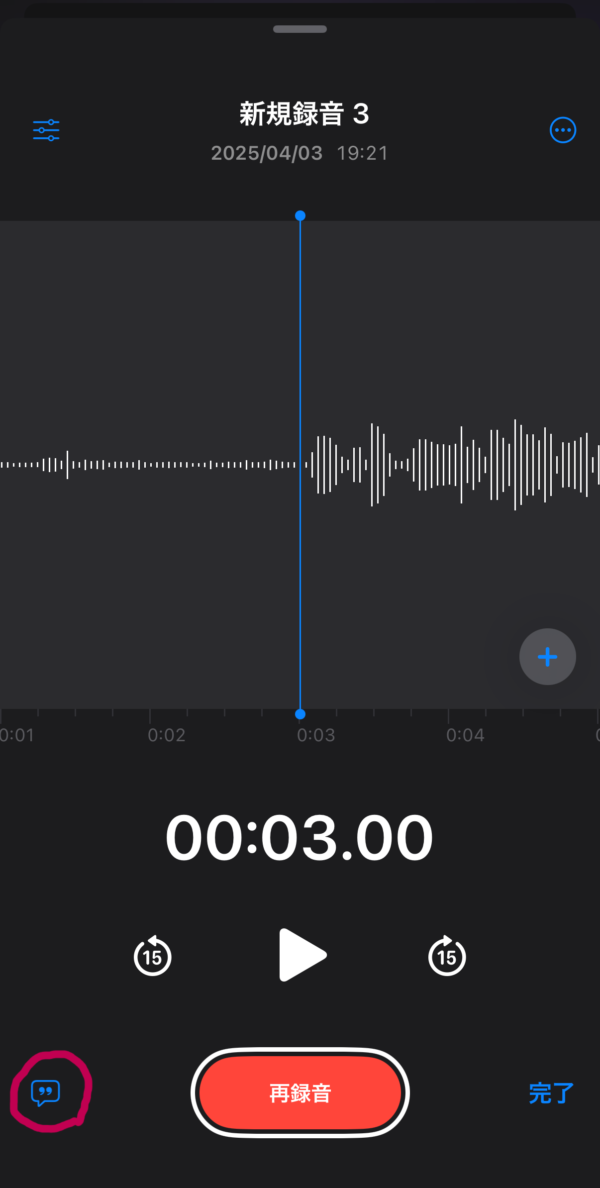
録音終了後、一覧から該当の音声をタップし、左下にある文字起こし表示マークをタップするか、右端にある「…」ボタンをタップし、メニューから「文字起こしを表示」を選択します
③結果の確認と活用
画面に文字起こし結果が表示されます。画面右上の「…」からテキストをコピーして、メモアプリやメールに貼り付けることができます。
④注意点
非常に手軽ですが、そのままのテキストでは不自然な場合があるため、必要に応じて整形してください。
4. Google AI Studioを活用した文字起こしについて
Google AI Studioを活用した具体的な手順と活用テクニックを詳しく解説します。
Google AI Studioとは
Google AI Studioは、Googleの最新AIモデル「Gemini」をブラウザ上で直接試せる開発者向けツールです。プログラミングの知識がなくても直感的に操作でき、無料でも非常に強力な文字起こし環境を構築できるのが最大の特徴です。
Google AI Studioを使った文字起こし手順
具体的な操作の流れは以下の通りです。
①サイトへアクセス
ブラウザでGoogle AI Studioにアクセスし、Googleアカウントでログインします。
②モデルの選択
画面右側の設定パネルから使用するAIモデルを選択します。
Gemini 1.5 Pro: 非常に賢く、複雑な文脈の理解に長けています。
Gemini 1.5 Flash: 処理速度が速く、コストパフォーマンス(無料枠の効率)に優れています。
③音声・動画ファイルのアップロード
以前はGoogleドライブを経由する必要がありましたが、現在はファイルを直接チャット欄にドラッグ&ドロップするだけでアップロード可能です。mp3やwavといった音声ファイルだけでなく、mp4などの動画ファイルもそのまま読み込めます。
④プロンプト(指示文)の入力
ファイルを読み込ませた後、どのような出力を求めるかAIに指示を出します。
プロンプトによる高度な活用テクニック
単に文字にするだけでなく、プロンプトを工夫することで、その後の編集作業を大幅に削減できます。
• 一言一句漏らさない全文書き出し
「この音声ファイルを文字起こししてください。全ての言葉を省略せず、一言一句漏らさず書き出してください」と指示します。
• 話者分離(誰が話したかの識別)
Geminiは複数人の会話を識別する能力が高いため、「話者を分離して、『話者1』『話者2』のように分けて記載してください」と指示することで、対談や会議の記録が格段に読みやすくなります。
• タイムスタンプの付与
「各発言にタイムスタンプ(MM:SS形式)を付けてください」と指示すれば、録音のどの箇所での発言か後から確認しやすくなります。
• フィラー(不要語)の除去
「『えー』『あのー』『そのー』といったフィラーを除去して、読みやすい文章にしてください」と指示することで、いわゆる「ケバ取り」が自動で行われます。
Google AI Studioを活用するメリット
• 圧倒的な長時間対応
音声ファイルであれば最大約8.4時間(または100万トークン)という、他のサービスを圧倒する長尺データを一度に処理できます。
• マルチモーダル機能
セミナー動画などを読み込ませた際、音声だけでなく「スライドに表示されている図表も考慮して内容をまとめてください」といった視覚情報を踏まえた指示も可能です。
• 無料枠の広さ
1日あたりの利用制限はありますが、一般的な会議やセミナーであれば、無料で十分に実用レベルの成果物を得ることができます。
このように、Google AI Studioは単なる「文字起こしツール」ではなく、音声データを「構造化された知識」へと変換するための強力なワークベンチとして活用できます
ここまで説明いたしましたが、ひとつ注意点があります。議事録などの音声データをAI文字起こしサービスにアップロードする際には、利便性の向上という大きなメリットがある一方で、情報漏洩やプライバシー侵害などの重大なリスクが伴いますのでご注意ください。
想定リスクと安全な運用のためのポイント
これらのリスクを正しく理解し、適切な対策を講じることで、安全に業務効率化を図ることも可能です。想定されるリスクと安全な運用のためのポイントを解説します。
①音声をアップロードする際のリスク
音声やテキストデータは企業の重要資産であり、外部環境へ送信・保存することには以下のリスクが存在します。
• 情報の漏洩と外部からの攻撃
音声や要約データをクラウドへアップロードする際、通信や保存の設定不備、あるいはサプライチェーンへの攻撃により、機密情報が外部に漏れる恐れがあります。
• AIによる学習利用
入力したデータがAIモデルの改善(学習)に再利用される設定になっていると、意図せず自社の機密情報がAIの知識として取り込まれ、他者の出力に混じって露出するリスクがあります。実際に、従業員の無自覚な入力が事故の入り口となった事例も報告されています。
• 不適切な共有・管理ミス
生成された議事録を「公開リンク」で共有したり、退職者のアカウント権限が残っていたりすると、関係者以外に情報が拡散する原因となります。
• 法的責任と信用の失墜
漏洩が発生した場合、個人情報保護法違反やNDA(秘密保持契約)違反に問われ、違約金や損害賠償、社会的信用の失墜を招く可能性があります。
②安全な運用のための仕組み作り
リスクを最小化するためには、組織としてのガバナンスと運用ルールの徹底が不可欠です。
• 会議の機密レベルに応じた使い分け: 全ての会議で同じツールを使うのではなく、情報の重要度に応じて判断基準を設けることが推奨されます。例えば、最高機密(M&Aや人事評価など)は原則利用禁止またはオフライン・オンプレミス限定とし、一般的な業務進捗などは規定のルールに準拠したクラウド利用を許可するといった層別管理が有効です。
• 運用ポリシーの策定: 利用目的を限定し、「コードや秘匿鍵は入力不可」といった入力禁止情報の明文化を行う必要があります。
• 事前確認と告知の徹底: 会議冒頭でAI利用の告知と同意を得ることは基本です。また、AIに渡す前に資料の個人情報をマスキングするなどの「事前フィルタリング」も効果的です。
• 従業員教育: ツールを導入するだけでなく、「迷ったら入力しない」という意識を持たせるための継続的な研修が、事故を未然に防ぐ鍵となります。
③セキュリティを重視したツール選定のポイント
安全な運用のためには、技術的に信頼できるツールを選ぶ必要があります。
• 「学習不使用」の明記: 入力データがAIの学習素材として利用されないことが規約や契約(DPA)で担保されているか、オプトアウト(利用拒否)が可能かを必ず確認してください。
• 強力な認証とアクセス制御: SSO(シングルサインオン)やMFA(多要素認証)に対応しているか、またIPアドレス制限や詳細な権限管理が可能かを確認します。
• 暗号化とデータ所在地: 通信(TLS)および保存時(AES-256相当)の暗号化はもちろん、データの保管場所(国内か海外か)が明確であることも重要です。
• 自社環境内での完結(オンプレミス): セキュリティポリシーが非常に厳しい企業や、最高機密を扱う場合には、社内環境やオンプレミスで完結するツールを利用することで、外部送信のリスクをゼロに近づけることができます。
AI文字起こしは強力なツールですが、「学習不使用・暗号化・権限・ログ」の四本柱を整えることが、生産性とセキュリティを両立させるための鉄則です
文字起こしは、AIツールの活用によって「手間のかかる内職」から「短時間で終わるスマートなタスク」へと進化しました。まずは、iPhoneのボイスメモを使って身近な打ち合わせを録音し、テキスト化を試してみてはいかがでしょうか。また精度の高いツールを選び、さらにAIによる文章整形を組み合わせることで、議事録作成や情報共有のスピードは格段に上がります。
MIT CREATIVEでは、作曲・編曲、効果音制作、レコーディング、mix、キャスティングなど、一連の行程を、まとめて1度に行うことが可能です。テレビ/ラジオCMの音楽や、ゲーム音楽、遊技機の音楽や効果音、YouTubeのオリジナル楽曲やBGM、タイトルで使用するジングル、サウントロゴ、効果音など幅広く承っていますので、音でお困りの方はぜひお気軽にご相談・お問合せ下さい。
著者:廣澤 拓郎(サウンドクリエイター)