- STUDIO
- 2026.06.12
【Pro Tools Tips】作業効率を爆発的に上げる「ズームコントロール」のテクニック
Pro Toolsを使いこなす上で、オーディオ波形やMIDIノートを素早く、思い通りの大きさに表示させる「ズームコントロール」は、作業効率(ワークフロー)を爆発的に上げる最重要テクニックの一つです。今回は、より思い通りにズーム操作ができるように、脱初心者を目指す人に向けて、Pro Toolsのズーム操作を徹底解説します。
1. 基本中の基本~画面右上と左上のズームボタン
まずは画面上部にある基本的なボタンの位置関係を押さえておきましょう。
- 水平ズームボタン(画面右上): タイムラインの横軸(時間軸)を拡大・縮小します。
- 垂直ズームボタン(画面左上・トラック表示部): 波形の縦幅(音量の見た目)や、トラック自体の高さを変更します。
注意事項
波形の縦幅を拡大しても、実際の音量は大きくなりません。 あくまで「エディットしやすくするために見た目を大きくしているだけ」という点だけなのでご安心ください。
2. マウス操作派におすすめの直感ズーム
キーボードショートカットに慣れていないうちは、マウスやトラックパッドを組み合わせた操作が直感的でおすすめです。
| 操作方法 | ズームの種類 | やり方 |
| ズームツール(Zoomer Tool) | 自由選択ズーム | ツールバーの虫眼鏡アイコン(F5)を選択し、拡大したいエリアをドラッグで囲む。※図1 |
| スクロールホイール | 水平ズーム | Option (Mac) を押しながら、マウスのホイールを前後に回す。 |
| 波形縦ズーム | 垂直波形ズーム | Shift+Option (Mac) を押しながらホイールを回す |
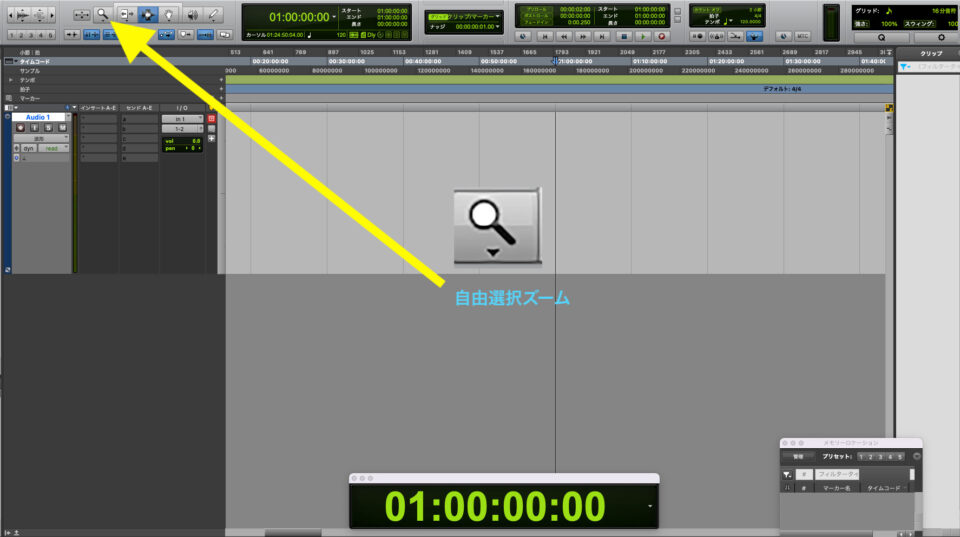
3. 爆速で作業するための必須ショートカット
Pro Toolsのプロがマウスのボタンをカチカチ鳴らさないのは、このショートカットが指に染み付いているからです。これだけは今すぐ使い始めましょう!
⌘ キーボードコマンドフォーカスをONにする(※最重要)
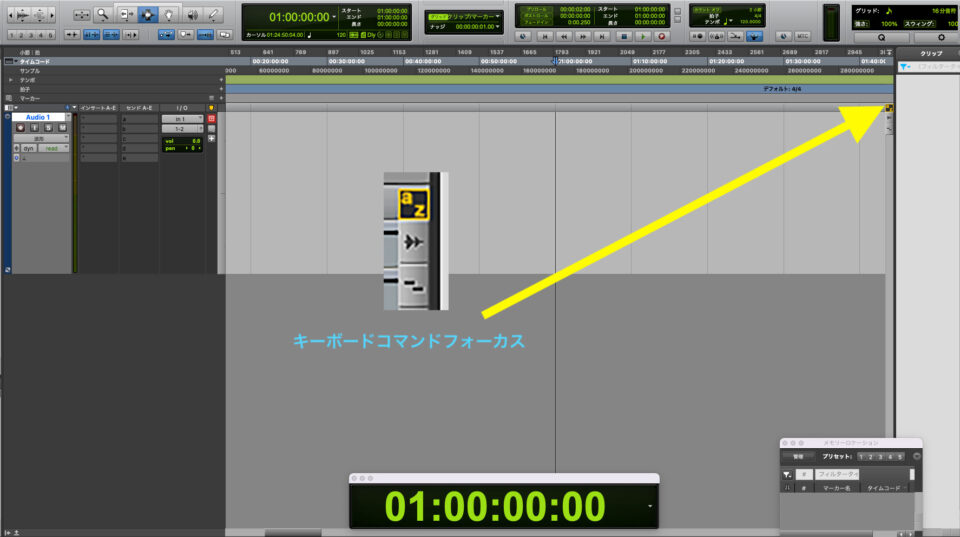
スタジオでは当たり前の設定ではありますが、たまにここが外れていてショートカットが効かないと焦る時があります。編集ウィンドウの右一歩手前にある、小さな「 [a…z] ボタン」 をクリックして点灯させてください。これがONになっていると、さまざまなショートカットを使用できるようになり、キーを1個押すだけでズームができます。
- R キー: 画面を縮小(ズームアウト)
- T キー: 画面を拡大(ズームイン)
「小さくするならR、大きくするならT」と指に覚えさせましょう。これだけでタイムラインの行き来が劇的にスムーズになります。こちらの設定を使わないスタジオの人はほとんどいないので、TとRを手に馴染ませてブラインドでタッチできるようにするのがおすすめです。
⌘ 選択範囲を画面いっぱいに表示する
- ショートカット: Option + F (Mac)
編集したい波形(クリップ)を選択した状態でこれを押すと、その部分が画面ぴったりに横幅いっぱいに広がります。細かいノイズカットや タイミング修正に必須です。
⌘ トラックの高さを一括変更する
- ショートカット: Control + ▲/▼矢印キー (Mac)
選択しているトラックの縦幅を瞬時に変更できます。全体のバランスを見たい時は小さく、エディットしたい時は大きく、が基本です。
4. 「ズームプリセット」の活用法
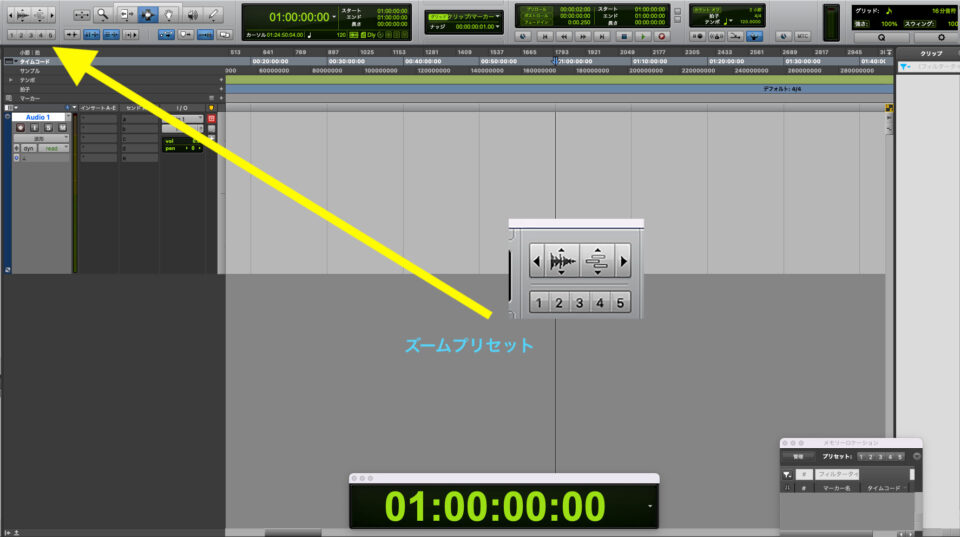
画面左上、ズームボタンのすぐ近くにある 「1・2・3・4・5」の数字ボタン を使ったことがありますか?これはズームプリセットと呼ばれる機能です。
よく使う拡大率(例:1は全体が見渡せる引きの画面、5は波形のグリッドが細かく見える寄りの画面など)を記憶させておくことができます。
設定方法
- お好みのズーム倍率に画面を合わせる。
- Command (Mac) を押しながら、数字の「1〜5」のいずれかをクリック。
- ボタンが点滅したら記憶完了です。以降は、数字キーを押すだけでその倍率に一瞬でジャンプします。
まずは「R」と「T」から始めよう!
Pro Toolsのズームコントロールは、最初は覚えるのが面倒に感じるかもしれません。ですが、「キーボードコマンドフォーカスをONにして、RとTで伸縮する」。まずはこれだけ覚えれば大丈夫です。これに慣れるだけでも、編集時のストレスが驚くほど減るのを実感できるはずです。
使わなくても、こういうやり方があるということを知っておくだけでも、もし何かで困った際に役立つ時が来るかもしれません。是非これを機に、ズームコントロールについて学んでいただけますと幸いです。
著者:立野勝也(MAエンジニア)